
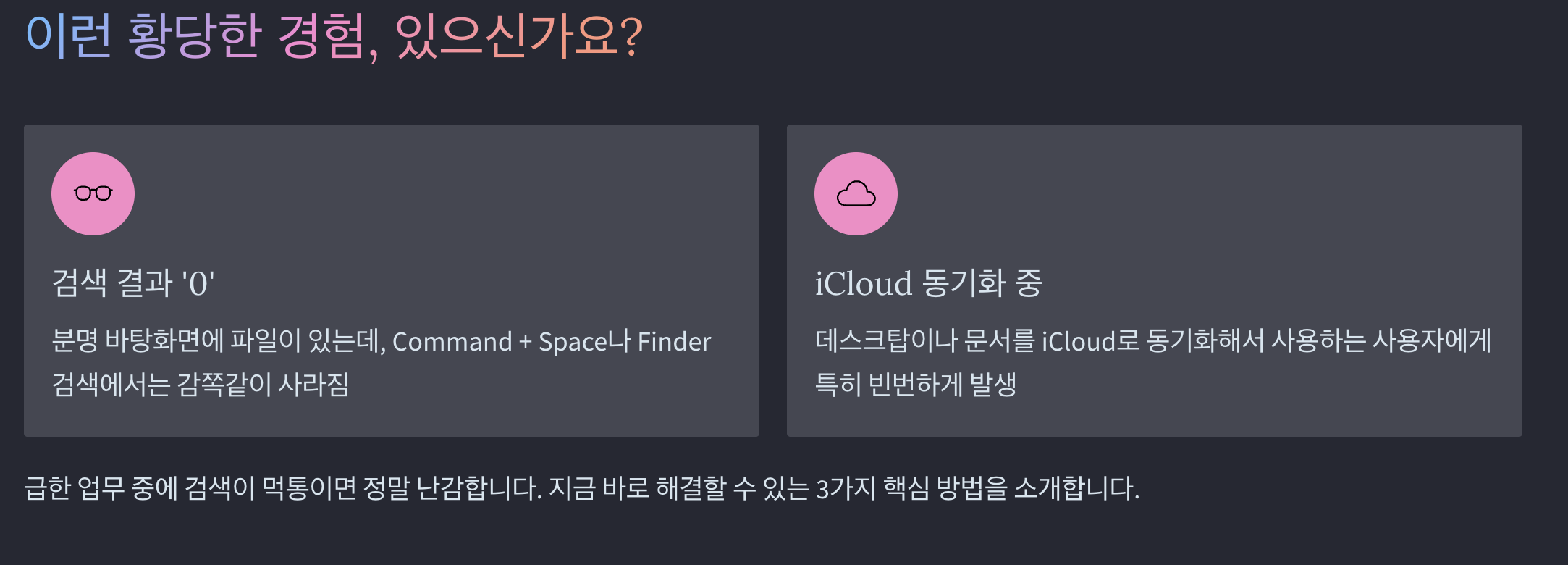
맥북을 사용하다 보면 정말 황당한 경험을 할 때가 있습니다. 분명히 눈앞에 파일이 있는 게 보이는데, Command + Space(스포트라이트)나 Finder에서 검색하면 결과가 '0'으로 나오는 경우입니다.
특히 iCloud(아이클라우드)를 사용하여 데스크톱이나 문서를 동기화해서 쓰는 분들에게 이 현상이 더 자주 발생하곤 하는데요. 급하게 파일을 찾아야 하는데 검색이 먹통이면 정말 난감하죠.
오늘은 맥북에서 파일 검색이 안 될 때, 가장 확실하게 해결할 수 있는 3가지 방법을 정리해 드립니다.
원인: 왜 이런 일이 생길까?
가장 큰 이유는 맥북의 '인덱싱(Indexing, 색인)' 기능 오류 때문입니다. 맥북은 우리가 파일을 검색할 때마다 전체 하드디스크를 뒤지는 것이 아니라, 미리 만들어둔 '파일 지도(인덱스)'를 보고 위치를 알려줍니다. 그런데 macOS 업데이트나 iCloud 동기화 과정에서 이 '지도'가 꼬이거나 손상되면, 파일은 존재하지만 검색 결과에는 뜨지 않는 유령 현상이 발생하게 됩니다.

해결 방법 1: 스포트라이트 인덱스 재설정 (가장 확실!)
꼬여버린 지도를 강제로 삭제하고, 다시 그리게 만드는 방법입니다. 대부분의 문제는 이 방법으로 해결됩니다.
- [시스템 설정 (System Settings)]을 엽니다.
- [Siri 및 Spotlight] 메뉴로 이동합니다. - 최신 맥os는 siri와 Spotlight가 분리되어 있습니다. 그래서 Spotlight로 들어가야 합니다.
- 메뉴 하단(가장 아래)에 있는 [검색 개인정보 보호 (Spotlight Privacy)] 버튼을 클릭합니다.
- 새로 뜬 창에 검색이 안 되는 폴더(보통 'Documents'나 'Macintosh HD' 전체)를 드래그해서 넣습니다.
- 여기에 등록되면 검색에서 '제외'하겠다는 뜻입니다.
- **[완료]**를 누르고 잠시 기다린 뒤, 다시 해당 목록으로 들어갑니다.
- 중요: 방금 넣었던 폴더를 선택하고, 하단의 [-] (마이너스) 버튼을 눌러 목록에서 삭제합니다.
이렇게 하면 맥북은 "어? 검색 제외 목록에서 빠졌네? 다시 스캔해야겠다!"라고 인식하고 해당 폴더의 인덱싱을 처음부터 다시 시작합니다. (파일 양에 따라 10분~수십 분 소요될 수 있습니다.)

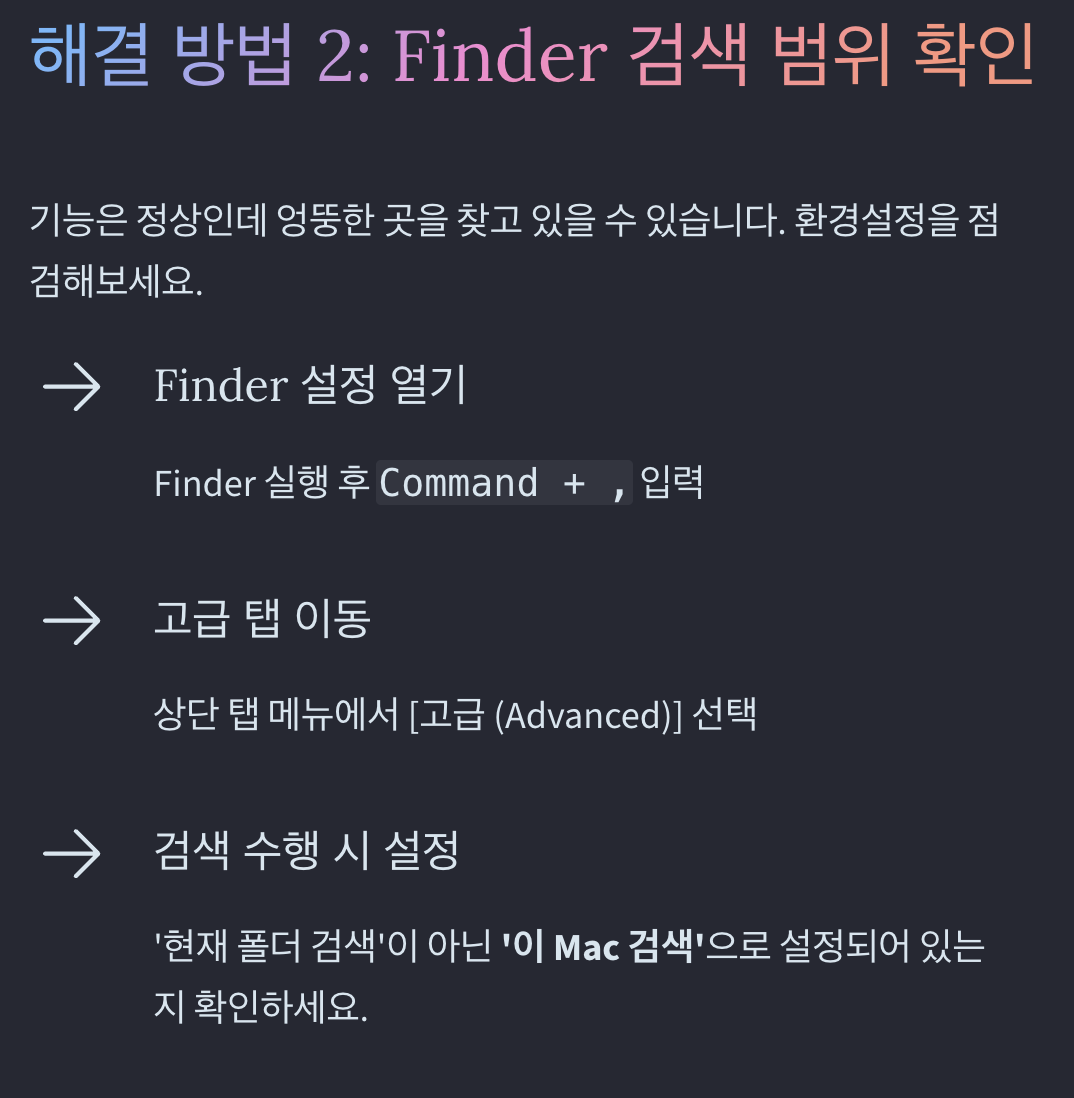
해결 방법 2: Finder 검색 범위 설정 확인
검색 기능은 정상인데, 내가 엉뚱한 곳에서 검색하고 있을 수도 있습니다.
- Finder를 실행하고 [Command + ,]를 눌러 환경설정을 엽니다.
- 상단 탭에서 [고급 (Advanced)]을 선택합니다.
- 맨 아래 '검색 수행 시 (When performing a search)' 항목을 확인합니다.
- 이것이 **'이 Mac 검색 (Search This Mac)'**으로 되어 있는지 확인해 주세요.
- 만약 '현재 폴더 검색'으로 되어 있다면, 상위 폴더에 있는 파일이 검색되지 않을 수 있습니다.
해결 방법 3: iCloud 저장 공간 최적화 체크
iCloud 설정을 사용 중이라면, 파일 원본이 맥북에 없고 클라우드 서버에만 있는 상태일 수 있습니다.
- 파일 이름 옆에 구름 모양 아이콘이 떠 있다면, 아직 다운로드되지 않은 상태입니다.
- 이 경우 인터넷 연결 상태에 따라 검색 인덱싱에 잡히지 않을 수 있습니다. 구름 아이콘을 눌러 파일을 로컬로 다운로드한 뒤 다시 검색해 보세요.

'아이폰 아이패드 맥북' 카테고리의 다른 글
| 저가형 맥북 루머 : 왜 지금?, 스펙 예상, 윈도우와의 차이, ‘구형 맥북’ 경계선, 그리고 맥북을 써야 하는 이유 (0) | 2025.11.12 |
|---|---|
| 접는 아이폰? 아이폰 폴더블 폰에 대한 루머 (1) | 2025.08.03 |
| 다이소에서 발견한 맥세이프 삼각대 (3) | 2025.08.01 |
| 엑셀 주소록을 아이폰·맥 주소록으로 정확히 불러오는 가장 쉬운 방법 (CSV부터 vCard까지 완벽 정리) (0) | 2025.07.22 |
| 아이폰에서 애플페이·티머니 되는 기종 총정리 (신한카드 지원 시기까지) (1) | 2025.07.22 |


